Internet conectada, mas sem acesso: como resolver?
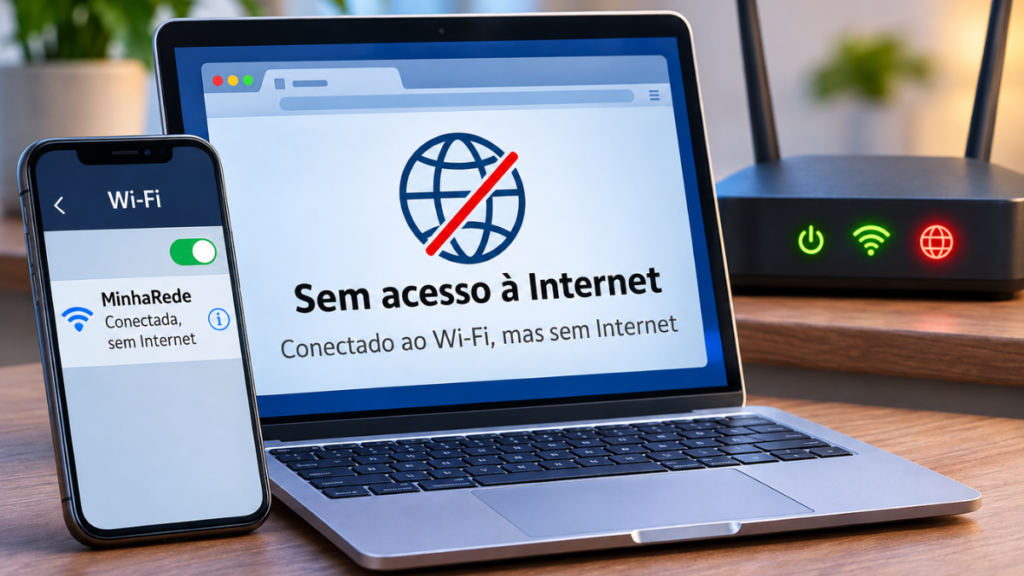
Você já passou pela situação de ver o celular ou computador conectado ao Wi-Fi, com sinal aparentemente normal, mas não conseguir abrir nenhum site ou utilizar aplicativos que dependem da internet?
Esse problema é mais comum do que parece. Em muitos casos, o dispositivo consegue estabelecer uma conexão com o roteador, mas não consegue alcançar a internet.
Isso acontece porque estar conectado ao Wi-Fi não significa necessariamente ter acesso à internet. A rede sem fio pode estar funcionando normalmente enquanto existe uma falha no roteador, no modem, na conexão com a operadora ou em alguma configuração do próprio dispositivo.
A boa notícia é que existem procedimentos simples para identificar a origem do problema e tentar recuperar a conexão sem precisar alterar configurações avançadas.
Neste artigo, você vai entender por que aparece a mensagem de internet conectada, mas sem acesso, conhecer as principais causas e aprender como resolver o problema em celulares, computadores e roteadores.
1. O que significa estar conectado, mas sem acesso à internet?
Quando um celular ou computador aparece como conectado ao Wi-Fi, significa que conseguiu estabelecer comunicação sem fio com o roteador ou ponto de acesso.
Entretanto, isso não garante que o roteador esteja conseguindo encaminhar o tráfego para a internet.
Para entender melhor, é importante diferenciar três situações:
- Conexão Wi-Fi: comunicação entre o dispositivo e o roteador por meio da rede sem fio.
- Rede local: comunicação entre os equipamentos conectados à mesma rede, como celulares, computadores e impressoras.
- Acesso à internet: comunicação da rede doméstica com serviços e servidores externos por meio da conexão fornecida pela operadora.
Essas etapas dependem de componentes diferentes.
Por exemplo, seu celular pode estar conectado ao roteador e conseguir acessar uma impressora da residência, mas não conseguir abrir um site.
Isso indica que a conexão local pode estar funcionando, enquanto existe algum problema no caminho entre o roteador e a internet.
No Windows, essa condição pode aparecer como Conectado, sem Internet ou Sem acesso à Internet. O sistema utiliza verificações próprias para avaliar a conectividade, mas o indicador não identifica necessariamente a causa da falha.
É possível, por exemplo, que um aplicativo ou site específico esteja indisponível mesmo quando a conexão com a internet está funcionando.
2. Quais são as principais causas de uma conexão sem acesso à internet?
Existem diferentes motivos para um dispositivo permanecer conectado ao Wi-Fi, mas não conseguir acessar a internet.
Entre as causas mais comuns estão:
Problemas na operadora
A conexão fornecida pela operadora pode apresentar instabilidade, interrupções ou falhas na infraestrutura.
Nesse cenário, o roteador continua transmitindo o sinal Wi-Fi, mas não recebe ou não consegue utilizar corretamente o serviço de internet.
Falha no modem ou roteador
O equipamento pode apresentar problemas de funcionamento, travamentos ou falhas na comunicação com a rede da operadora.
Em alguns casos, reiniciar o equipamento é suficiente para restabelecer a conexão.
Problemas de endereço IP
Os dispositivos precisam receber configurações de rede adequadas para conseguir se comunicar.
Se o DHCP do roteador apresentar problemas, o celular ou computador pode não receber corretamente um endereço IP, gateway ou outras informações necessárias.
Falhas no DNS
O DNS é responsável por traduzir nomes de domínio, como google.com, em endereços IP utilizados na comunicação entre equipamentos.
Quando o servidor DNS não responde ou apresenta problemas, o dispositivo pode até possuir conectividade IP, mas não conseguir acessar sites utilizando seus nomes.
Configurações incorretas no dispositivo
VPNs, proxies, configurações manuais de IP e problemas no adaptador de rede também podem impedir o acesso à internet.
Problemas de autenticação ou acesso
Algumas redes exigem uma etapa adicional de autenticação antes de liberar o acesso à internet.
Isso acontece principalmente em redes públicas, hotéis, empresas e estabelecimentos comerciais que utilizam portais de autenticação.
Nesses casos, o dispositivo pode estar conectado ao Wi-Fi, mas ainda precisa concluir o processo de liberação do acesso.
3. Verifique se o problema acontece em todos os dispositivos
Antes de modificar qualquer configuração, o primeiro passo é descobrir se a falha está em apenas um equipamento ou em toda a rede.
Essa verificação ajuda a reduzir as possibilidades e evita alterar configurações desnecessariamente.
Faça o seguinte:
- Conecte outro celular ou computador à mesma rede Wi-Fi.
- Tente abrir alguns sites.
- Verifique se os aplicativos conseguem acessar a internet.
- Se possível, conecte um computador ao roteador utilizando um cabo Ethernet.
- Compare os resultados.
Observe as seguintes situações:
| Resultado do teste | Possível origem do problema |
| Apenas um dispositivo está sem internet | Configuração ou falha no próprio dispositivo |
| Todos os dispositivos estão sem internet | Roteador, modem ou operadora |
| Wi-Fi sem internet, mas cabo funciona | Possível problema na rede sem fio ou em sua configuração |
| Wi-Fi e cabo estão sem internet | Possível falha no roteador, modem ou operadora |
| Alguns sites funcionam e outros não | DNS, rota, serviço específico ou filtro de rede |
Essa tabela apresenta possibilidades, não diagnósticos definitivos. Outros fatores podem produzir sintomas semelhantes.
Também é importante considerar a arquitetura da rede. Se o modem e o roteador estiverem integrados no mesmo equipamento, por exemplo, o teste com cabo Ethernet não elimina a possibilidade de uma falha no próprio equipamento.
Se apenas um equipamento apresenta o problema, concentre os testes nele. Se todos estão sem acesso, investigue primeiro o roteador e a conexão com a operadora.
4. Reinicie o roteador e o modem corretamente
Uma das primeiras medidas para tentar recuperar o acesso à internet é reiniciar os equipamentos responsáveis pela conexão.
Roteadores e modems podem apresentar falhas temporárias de funcionamento, perda de comunicação ou problemas de processamento que são resolvidos após uma reinicialização.
Para fazer isso:
- Desligue o roteador e o modem ou equipamento fornecido pela operadora.
- Retire os equipamentos da tomada.
- Aguarde aproximadamente 30 segundos.
- Ligue novamente o modem ou equipamento principal da operadora.
- Aguarde a inicialização e a estabilização dos indicadores.
- Ligue novamente o roteador, caso seja um equipamento separado.
- Aguarde a inicialização completa e teste o acesso à internet.
Se você utiliza um equipamento único que reúne modem e roteador, basta reiniciá-lo.
Em conexões de fibra óptica, o equipamento pode ser uma ONU ou ONT, responsável por estabelecer a comunicação com a infraestrutura óptica da operadora.
Se a ONU/ONT e o roteador forem equipamentos separados, aguarde a inicialização do equipamento óptico antes de verificar o funcionamento do roteador.
Importante: reiniciar não é o mesmo que restaurar as configurações de fábrica. Não pressione o botão Reset como tentativa inicial, pois isso pode apagar configurações de internet, Wi-Fi e autenticação.
5. Verifique as luzes do modem, roteador ou ONU/ONT
As luzes indicadoras dos equipamentos ajudam a identificar possíveis problemas na conexão.
Embora os nomes e comportamentos variem conforme o fabricante, alguns indicadores são bastante comuns.
| Indicador | O que normalmente representa |
| Power | Alimentação elétrica do equipamento |
| PON | Estado do registro ou da conexão óptica |
| LOS | Indicação de perda de sinal óptico, conforme o equipamento |
| Internet | Estado da conexão com a internet |
| WAN | Estado da conexão com a rede externa |
| WLAN ou Wi-Fi | Funcionamento da rede sem fio |
| LAN | Conexão de equipamentos pelas portas Ethernet |
Em equipamentos de fibra óptica, alguns estados merecem atenção especial:
- PON estável: geralmente indica que a ONU/ONT está registrada na rede óptica.
- LOS vermelho ou piscando: pode indicar perda ou ausência de sinal óptico.
- PON piscando: pode representar uma tentativa de registro, inicialização ou outro estado operacional, dependendo do fabricante.
Se a luz LOS estiver acesa ou piscando em vermelho, pode existir um problema no sinal óptico, na fibra ou na conexão com a infraestrutura da operadora.
Nesse caso, não tente desconectar ou manipular o conector óptico sem necessidade. Entre em contato com o suporte técnico da operadora.
Consulte sempre o manual do equipamento, pois os padrões de iluminação não são iguais em todos os modelos.
6. Verifique se o dispositivo recebeu um endereço IP corretamente
Para acessar a internet, o dispositivo precisa receber informações de rede adequadas.
Normalmente, essas informações são distribuídas automaticamente pelo DHCP (Dynamic Host Configuration Protocol).
Entre os principais parâmetros estão:
- Endereço IP.
- Máscara de sub-rede.
- Gateway padrão.
- Servidores DNS.
Se o dispositivo não receber essas informações corretamente, poderá permanecer conectado ao Wi-Fi sem conseguir acessar a internet.
Como verificar o endereço IP no Windows
No Windows, abra o Prompt de Comando e execute:
ipconfig
Localize o adaptador Wi-Fi ou Ethernet que está sendo utilizado.
Observe principalmente:
- Endereço IPv4.
- Máscara de sub-rede.
- Gateway padrão.
Em uma rede doméstica, é comum encontrar endereços IPv4 privados como:
- 192.168.0.105
- 192.168.1.105
- 10.0.0.105
Esses valores são apenas exemplos. A faixa utilizada depende da configuração do roteador.
Atenção ao endereço 169.254.x.x
Se o dispositivo apresentar um endereço iniciado por 169.254, pode ser um sinal de que não conseguiu obter um endereço IP válido por meio do DHCP.
Esse tipo de endereço é chamado de APIPA e pode ser atribuído automaticamente pelo sistema quando não há resposta adequada de um servidor DHCP.
Nesse caso, verifique:
- Se o DHCP está habilitado no roteador.
- Se existe disponibilidade de endereços no conjunto DHCP.
- Se o dispositivo está conectado à rede correta.
- Se o roteador está funcionando normalmente.
Como renovar o endereço IP
Se estiver utilizando Windows, abra o Prompt de Comando como administrador e execute:
ipconfig /release
ipconfig /renew
O primeiro comando libera a configuração IPv4 atual do adaptador. O segundo solicita uma nova configuração ao servidor DHCP.
Depois, execute novamente:
ipconfig
Confira se o dispositivo recebeu um endereço IP válido e se o gateway padrão está presente.
Teste a comunicação com o roteador
Ainda no Windows, identifique o endereço apresentado em Gateway Padrão e execute um teste de comunicação.
Por exemplo, se o gateway for 192.168.1.1, utilize:
ping 192.168.1.1
Se houver respostas, significa que o computador consegue se comunicar com o roteador por meio do protocolo ICMP.
Se não houver resposta, pode existir um problema na comunicação local, mas isso não é uma confirmação definitiva: alguns roteadores bloqueiam solicitações de ping.
Esse teste ajuda a separar problemas de comunicação entre o dispositivo e o roteador de possíveis falhas externas.
7. Verifique se o problema está no DNS
O DNS é um dos componentes que podem causar a situação em que o Wi-Fi aparece conectado, mas os sites não abrem.
Ele funciona como um sistema de tradução entre nomes de domínio e endereços IP.
Por exemplo, quando você digita:
www.google.com
O dispositivo precisa consultar um servidor DNS para descobrir qual endereço IP corresponde ao domínio.
Se essa consulta falhar, o navegador poderá apresentar erros mesmo quando outras partes da conectividade estiverem funcionando.
Como identificar um possível problema de DNS
No Windows, abra o Prompt de Comando e execute:
nslookup google.com
Esse comando consulta o servidor DNS configurado e apresenta o resultado da resolução do domínio.
Se a consulta apresentar erros ou expirar sem resposta, pode existir um problema no servidor DNS ou no caminho até ele.
Como testar outro servidor DNS
Você também pode realizar uma consulta diretamente a um servidor DNS público:
nslookup google.com 1.1.1.1
Esse comando consulta o servidor DNS da Cloudflare, independentemente do servidor configurado automaticamente na conexão.
Compare os resultados:
- Se a consulta padrão falhar, mas a consulta direta funcionar, pode existir um problema no DNS configurado no dispositivo ou roteador.
- Se ambas falharem, pode existir um problema de conectividade, bloqueio de consultas DNS ou indisponibilidade do servidor consultado.
- Se ambas funcionarem, mas os sites não abrirem, investigue também o navegador, proxy, VPN, firewall ou o serviço acessado.
Como limpar o cache DNS do Windows
O Windows armazena temporariamente informações de resolução DNS para evitar consultas repetidas.
Se houver registros antigos ou incorretos, limpar esse cache pode ajudar no diagnóstico.
Para isso, abra o Prompt de Comando e execute:
ipconfig /flushdns
O comando limpa o cache DNS local do Windows.
Importante: essa operação não corrige problemas no servidor DNS, no roteador ou na conexão com a operadora. Ela apenas remove os registros armazenados localmente.
Como alterar o DNS
Se os testes indicarem um problema no servidor DNS configurado, você pode experimentar outro serviço público.
Alguns exemplos:
| Serviço | DNS primário | DNS secundário |
| Cloudflare | 1.1.1.1 | 1.0.0.1 |
| Google Public DNS | 8.8.8.8 | 8.8.4.4 |
Esses endereços podem ser configurados no dispositivo ou no roteador, dependendo da sua necessidade.
Antes de alterar, anote os valores originais para conseguir restaurá-los se necessário.
A troca de DNS pode ajudar quando a falha está na resolução de nomes, mas não corrige problemas de sinal, autenticação PPPoE, DHCP ou interrupções na operadora.
8. Desative temporariamente VPN e proxy
VPNs e proxies podem modificar o caminho utilizado pelo dispositivo para acessar a internet.
Quando esses serviços apresentam problemas, podem impedir a navegação mesmo que a conexão Wi-Fi esteja funcionando.
Isso pode acontecer quando:
- O servidor VPN está indisponível.
- A VPN não consegue estabelecer o túnel.
- Existe uma configuração incorreta de proxy.
- Um software de segurança está bloqueando conexões.
- O serviço utiliza regras de roteamento incompatíveis com a rede atual.
Para verificar:
- Abra as configurações de rede do dispositivo.
- Identifique se existe uma VPN ativa.
- Desconecte temporariamente a VPN, se não for necessária para acessar a rede.
- Verifique se existe algum proxy configurado manualmente.
- Desative temporariamente o proxy, caso não seja necessário.
- Teste novamente a navegação.
Se a internet voltar a funcionar, investigue as configurações do serviço responsável.
Atenção: em redes corporativas, institucionais ou de trabalho, a VPN e o proxy podem ser necessários para o funcionamento correto da conexão. Não altere essas configurações sem autorização do administrador da rede.
9. Esqueça a rede Wi-Fi e conecte-se novamente
Em alguns casos, o dispositivo pode armazenar configurações de rede incorretas ou apresentar problemas durante a reconexão.
Uma alternativa é remover a rede Wi-Fi salva e realizar uma nova conexão.
O procedimento pode ajudar quando existe algum problema relacionado à autenticação ou às configurações armazenadas.
No Windows
- Abra as configurações.
- Acesse Rede e Internet.
- Entre em Wi-Fi.
- Abra Gerenciar redes conhecidas.
- Selecione a rede problemática.
- Clique em Esquecer.
- Conecte-se novamente utilizando a senha.
No Android
- Abra as configurações do celular.
- Entre em Wi-Fi ou Internet.
- Selecione a rede conectada.
- Escolha a opção Esquecer.
- Localize novamente a rede.
- Informe a senha e conecte-se.
Os nomes dos menus podem variar conforme o fabricante e a versão do Android.
No iPhone
- Abra Ajustes.
- Entre em Wi-Fi.
- Toque no botão de informações ao lado da rede.
- Selecione Esquecer Esta Rede.
- Confirme a operação.
- Conecte-se novamente informando a senha.
10. Verifique se existe um problema na operadora
Se todos os dispositivos conectados à rede estão sem acesso à internet, mesmo após os procedimentos anteriores, pode existir uma falha no serviço da operadora.
Entre as possibilidades estão:
- Interrupção temporária do serviço.
- Manutenção na infraestrutura.
- Falha em equipamentos da operadora.
- Problemas no sinal óptico.
- Falhas de autenticação da conexão.
- Problemas de roteamento.
- Instabilidade na rede externa.
Em conexões que utilizam PPPoE, por exemplo, uma falha na autenticação pode impedir o estabelecimento da sessão com a operadora.
Entretanto, nem todas as conexões utilizam PPPoE. Algumas operadoras trabalham com atribuição dinâmica de endereços IP ou outros métodos de autenticação e configuração.
Em redes de fibra óptica, uma perda de sinal ou problema de registro da ONU/ONT também pode interromper o acesso.
Como verificar se a operadora está com problemas?
Você pode realizar algumas verificações:
- Consulte o aplicativo ou site oficial da operadora.
- Verifique se existe algum aviso de manutenção ou interrupção.
- Observe os indicadores do modem ou da ONU/ONT.
- Teste a conexão em outros dispositivos.
- Entre em contato com o suporte técnico caso o problema continue.
Se a falha estiver na infraestrutura externa, alterações nas configurações do Wi-Fi não resolverão o problema.
11. O que fazer quando apenas um celular ou computador está sem internet?
Quando outros dispositivos conseguem navegar normalmente, mas apenas um apresenta o problema, a investigação deve se concentrar nele.
Além das verificações anteriores, considere estas possibilidades:
Reinicie o dispositivo
Uma reinicialização pode corrigir falhas temporárias no sistema operacional ou no adaptador de rede.
Verifique o modo avião
Confirme se o modo avião está desativado e se o Wi-Fi está habilitado.
Em alguns dispositivos, ativar e desativar o modo avião também pode ajudar a restabelecer a conectividade.
Teste a conexão utilizando dados móveis
Se o problema estiver acontecendo em um celular, desligue temporariamente o Wi-Fi e ative os dados móveis.
Tente abrir alguns sites ou aplicativos.
- Se a internet funcionar pelos dados móveis, mas não pelo Wi-Fi, investigue a rede sem fio, o roteador ou as configurações dessa conexão.
- Se também não funcionar pelos dados móveis, pode existir um problema no próprio aparelho, nas configurações de rede ou no serviço da operadora móvel.
Esse teste ajuda a separar problemas relacionados ao Wi-Fi de possíveis falhas mais amplas no dispositivo.
Verifique a data e o horário
Data e horário incorretos podem causar falhas de validação de certificados digitais e prejudicar o acesso a determinados sites e serviços.
Ative o ajuste automático de data e hora e teste novamente.
Atualize o sistema e os drivers
No computador, um driver de rede desatualizado ou com falhas pode comprometer a comunicação.
Verifique se existem atualizações disponíveis para o sistema operacional e para o adaptador de rede.
Execute a solução de problemas do Windows
O Windows possui ferramentas de diagnóstico que podem identificar falhas na configuração de rede.
Para utilizá-las:
- Abra as Configurações.
- Acesse Sistema ou Rede e Internet, conforme a versão.
- Procure a opção de solução de problemas de rede.
- Execute o diagnóstico relacionado à conexão.
- Siga as orientações apresentadas pelo sistema.
No Windows 11, também é possível utilizar o aplicativo Obter Ajuda para executar diagnósticos de conectividade.
Verifique o firewall e os aplicativos de segurança
Alguns programas de segurança podem bloquear conexões por engano ou aplicar regras incompatíveis com a rede utilizada.
Confira se existe algum bloqueio ativo antes de alterar as configurações.
Evite desativar permanentemente o firewall ou o antivírus apenas para tentar recuperar a internet.
12. Quando procurar suporte técnico?
Se você já verificou os dispositivos, reiniciou os equipamentos, conferiu as configurações de rede e o acesso continua indisponível, pode ser necessário solicitar suporte técnico.
Isso é especialmente importante quando:
- A luz LOS da ONU/ONT está vermelha ou piscando.
- O equipamento não consegue estabelecer conexão com a operadora.
- Todos os dispositivos estão sem acesso.
- A conexão apresenta interrupções frequentes.
- Existem erros persistentes de autenticação.
- O roteador ou modem apresenta falhas físicas.
- O problema continua mesmo após os testes básicos.
Ao entrar em contato com o suporte, informe:
- Quando o problema começou.
- Se todos os dispositivos foram afetados.
- Quais luzes estão acesas ou piscando.
- Se a conexão utiliza fibra óptica, cabo ou outra tecnologia.
- Quais procedimentos já foram realizados.
Essas informações ajudam o suporte a identificar a origem da falha e reduzem a necessidade de repetir testes.
Perguntas frequentes sobre internet conectada, mas sem acesso
Por que o Wi-Fi aparece conectado, mas não funciona?
Isso acontece quando o dispositivo consegue se conectar ao roteador, mas não consegue acessar a internet. A causa pode estar no roteador, modem, operadora, DNS ou nas configurações do próprio dispositivo.
Por que meu celular conecta ao Wi-Fi, mas não abre nenhum site?
O celular pode ter estabelecido a conexão sem fio, mas estar enfrentando problemas de DNS, endereço IP, VPN ou comunicação com a internet. Verifique também se outros dispositivos conseguem navegar na mesma rede.
Por que o Wi-Fi funciona, mas a internet não?
O sinal Wi-Fi é apenas o meio de comunicação entre o dispositivo e o roteador. Se o roteador não consegue acessar a rede da operadora, os equipamentos continuarão conectados ao Wi-Fi, mas sem acesso à internet.
Trocar o DNS resolve o problema de internet sem acesso?
Pode resolver quando a falha está relacionada à resolução de nomes de domínio. Entretanto, se o problema estiver no roteador, na conexão com a operadora ou na configuração de IP, alterar o DNS não será suficiente.
Preciso resetar o roteador quando aparece sem acesso à internet?
Não. Antes de restaurar as configurações de fábrica, tente reiniciar o equipamento e verificar a conexão. O reset pode apagar configurações importantes e exigir uma nova configuração do serviço.
Por que a internet funciona no celular, mas não no computador?
Nesse caso, a falha pode estar relacionada ao adaptador de rede, driver, endereço IP, DNS, proxy, VPN ou firewall do computador. Verifique também se o problema acontece em outras redes Wi-Fi.
O que significa conectado sem internet no Windows?
Significa que o computador conseguiu estabelecer conexão com a rede local, mas não conseguiu confirmar o acesso à internet. Isso pode acontecer por problemas de endereço IP, DNS, gateway, roteador ou operadora.
Considerações
Quando o dispositivo aparece conectado ao Wi-Fi, mas não consegue acessar a internet, isso não significa necessariamente que o sinal sem fio esteja com problemas.
Na maioria das situações, a conexão local continua funcionando, mas existe alguma falha em outra etapa da comunicação, como a distribuição de endereços IP, a resolução DNS, o roteador ou a conexão fornecida pela operadora.
Por isso, o ideal é realizar os testes de maneira organizada: verificar outros dispositivos, reiniciar os equipamentos, conferir os indicadores do modem, analisar as configurações de IP e DNS e investigar possíveis falhas na operadora.
Com esse processo, fica mais fácil identificar a origem do problema e evitar alterações desnecessárias nas configurações da rede.