Como proteger sua rede Wi-Fi contra invasores? Veja 10 medidas essenciais
As redes Wi-Fi fazem parte da rotina de residências, empresas e pequenos escritórios. Por meio delas, conectamos celulares, computadores, televisores, câmeras de segurança e diversos dispositivos inteligentes. Entretanto, quando a rede não está configurada corretamente, ela pode permitir acessos não autorizados e expor informações pessoais.
Proteger uma rede sem fio vai além de criar uma senha. Também é necessário configurar corretamente o roteador, utilizar protocolos de segurança atualizados, manter o firmware em dia e acompanhar os dispositivos conectados.
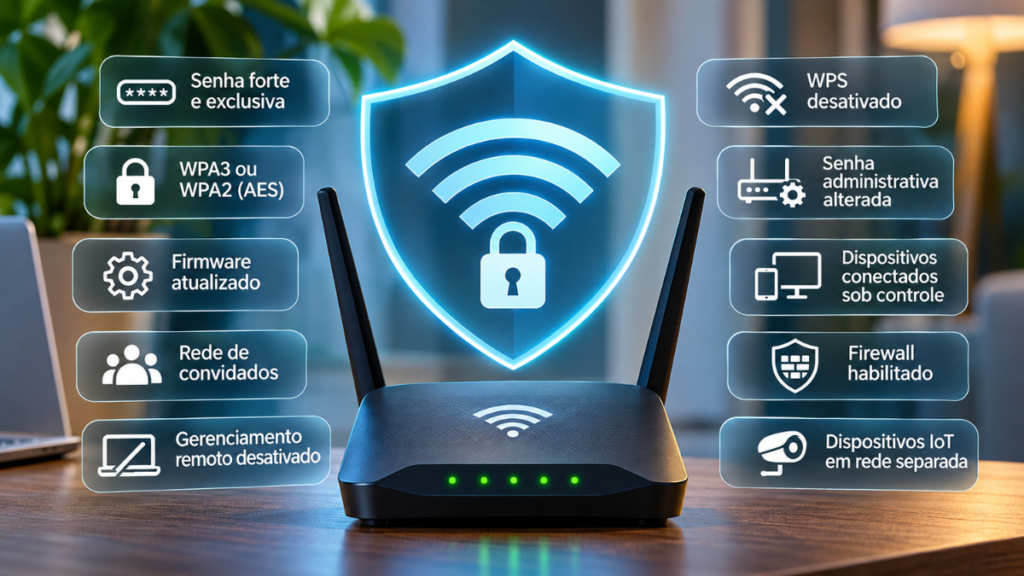
Neste artigo, você vai conhecer 10 medidas importantes para proteger sua rede Wi-Fi contra invasores e reduzir os riscos de acessos indevidos.
1. Utilize uma senha forte para a rede Wi-Fi
A senha é uma das primeiras barreiras de proteção da rede sem fio. Senhas curtas, previsíveis ou baseadas em informações pessoais podem ser mais fáceis de descobrir por meio de tentativas automatizadas.
Evite utilizar combinações como:
- 12345678;
- senha123;
- nome da família;
- data de nascimento;
- número de telefone;
- nome do estabelecimento.
O ideal é utilizar uma senha longa, exclusiva e difícil de adivinhar. Uma combinação com pelo menos 16 caracteres é uma boa prática, desde que seja compatível com os dispositivos utilizados.
Também é importante não reutilizar a mesma senha em outros serviços ou contas. Uma senha longa, mas baseada em palavras previsíveis ou informações pessoais, ainda pode ser fraca.
Além da senha, escolha um nome de rede (SSID) exclusivo. Evite utilizar o nome padrão do fabricante ou informações pessoais, como seu nome e endereço. Isso evita expor informações pessoais no nome da rede e reduz a possibilidade de confusão com outras redes que utilizam nomes iguais ou semelhantes.
Se houver muitas pessoas utilizando a rede, considere compartilhar a conexão por meio de uma rede de convidados, em vez de divulgar a senha principal.
2. Configure um protocolo de segurança adequado
O protocolo de segurança determina como os dados transmitidos pela rede Wi-Fi são protegidos contra acessos não autorizados.
Atualmente, as opções recomendadas são:
- WPA3-Personal: opção mais recente e recomendada quando todos os dispositivos são compatíveis.
- WPA2-Personal com AES/CCMP: alternativa adequada para equipamentos que não oferecem suporte ao WPA3.
- Modo WPA2/WPA3 Transitional: permite conectar dispositivos compatíveis com WPA3 e equipamentos mais antigos que utilizam WPA2.
Evite utilizar protocolos antigos ou configurações consideradas inseguras, como:
- WEP;
- WPA antigo;
- WPA2 com TKIP;
- redes sem criptografia.
Se o roteador oferecer WPA3, mas algum dispositivo antigo não conseguir se conectar, o modo de transição WPA2/WPA3 pode ser uma alternativa.
A disponibilidade dessas opções depende do modelo do roteador e da versão do firmware instalado. A configuração normalmente fica na seção de segurança ou rede sem fio do painel administrativo.
3. Altere a senha administrativa do roteador
Além da senha utilizada para conectar os dispositivos ao Wi-Fi, o roteador possui uma senha administrativa que permite acessar suas configurações.
Essa senha é utilizada para modificar parâmetros como:
- Nome da rede Wi-Fi (SSID);
- Senha da rede sem fio;
- Protocolo de segurança;
- Servidores DNS;
- Regras de encaminhamento de portas;
- Configurações de firewall.
Muitos equipamentos utilizam credenciais padrão de fábrica. Se essas informações não forem alteradas, uma pessoa que consiga acessar a interface administrativa poderá modificar as configurações do roteador.
Por isso:
- Acesse o painel administrativo do roteador.
- Localize a seção de gerenciamento de usuários ou administração.
- Altere a senha padrão.
- Se o equipamento permitir, altere também o nome de usuário administrativo padrão.
- Utilize uma senha exclusiva e difícil de adivinhar.
- Evite compartilhar as credenciais administrativas.
- Encerre a sessão administrativa após concluir as alterações, principalmente quando estiver utilizando um dispositivo compartilhado.
Quando disponível, habilite a autenticação em dois fatores (2FA) na conta ou no aplicativo do fabricante.
Atenção: a autenticação em dois fatores oferecida pelo aplicativo ou pela conta do fabricante não significa necessariamente que o acesso administrativo local do roteador também esteja protegido por essa camada adicional. Verifique quais acessos são realmente abrangidos pelo recurso.
4. Desative o WPS quando não estiver utilizando
O WPS (Wi-Fi Protected Setup) é um recurso criado para facilitar a conexão de dispositivos à rede sem fio.
Em vez de digitar a senha do Wi-Fi, o usuário pode conectar um equipamento utilizando um botão físico ou um PIN, dependendo do modelo do roteador.
Embora seja conveniente, o método baseado em PIN pode apresentar riscos de segurança quando implementado de maneira inadequada.
Como o WPS pode ser implementado de diferentes formas, os riscos variam conforme o equipamento e o método de conexão utilizado. Se você não precisa desse recurso, o recomendado é desativá-lo nas configurações do roteador.
A desativação reduz a exposição a possíveis vulnerabilidades relacionadas a esse mecanismo e evita depender de um método de conexão que não é necessário para a maioria dos usuários.
5. Mantenha o firmware do roteador atualizado
O firmware é o software responsável pelo funcionamento do roteador. Ele controla recursos como conexão com a internet, gerenciamento do Wi-Fi, firewall e outras funções de rede.
Assim como sistemas operacionais e aplicativos, o firmware pode apresentar falhas de segurança que precisam ser corrigidas pelo fabricante.
Manter o equipamento atualizado ajuda a reduzir a exposição a vulnerabilidades conhecidas.
Algumas recomendações:
- Verifique periodicamente se existem atualizações disponíveis.
- Ative a atualização automática, caso o equipamento ofereça essa opção.
- Baixe atualizações somente pelos canais oficiais do fabricante ou da operadora.
- Consulte as notas de versão quando disponíveis.
- Não instale arquivos de firmware provenientes de fontes desconhecidas.
- Evite desligar ou reiniciar o equipamento durante o processo de atualização.
- Substitua equipamentos que não recebem mais atualizações de segurança.
Um roteador antigo e sem suporte pode continuar funcionando normalmente, mas isso não significa que esteja protegido contra vulnerabilidades recentes.
6. Crie uma rede Wi-Fi para visitantes
Se você costuma receber visitas ou precisa disponibilizar internet para pessoas que não fazem parte da sua residência ou empresa, considere utilizar uma rede de convidados.
Esse recurso permite criar uma rede sem fio separada da principal, com uma senha própria.
A principal vantagem é reduzir o contato entre os dispositivos dos visitantes e os equipamentos conectados à rede interna.
Por exemplo, uma rede doméstica pode ser organizada da seguinte maneira:
- Rede principal: computadores, celulares e equipamentos pessoais.
- Rede de convidados: dispositivos de visitantes.
- Rede de dispositivos inteligentes: televisores, lâmpadas, câmeras e outros equipamentos IoT.
Quando disponível, habilite o isolamento de clientes na rede de convidados. Esse recurso impede ou restringe a comunicação direta entre os dispositivos conectados a ela.
Também verifique se o roteador oferece isolamento entre a rede de convidados e a rede principal. Nem todos os equipamentos aplicam esse bloqueio automaticamente, e algumas configurações podem permitir comunicação entre os segmentos.
7. Separe dispositivos IoT da rede principal
Dispositivos IoT (Internet das Coisas) estão cada vez mais presentes em residências e empresas.
Entre os exemplos mais comuns estão:
- Câmeras de segurança;
- Lâmpadas inteligentes;
- Tomadas inteligentes;
- Assistentes virtuais;
- Televisores conectados;
- Sensores e sistemas de automação.
Esses equipamentos podem apresentar riscos quando utilizam senhas fracas, firmware desatualizado ou configurações inadequadas.
Uma medida interessante é separar os dispositivos IoT da rede principal, utilizando uma rede Wi-Fi específica ou uma VLAN, quando o equipamento permitir.
Essa separação ajuda a limitar a comunicação entre dispositivos e reduzir o impacto de um possível comprometimento.
Entretanto, criar redes diferentes não garante isolamento automaticamente. É necessário configurar corretamente as regras de comunicação e firewall para impedir acessos desnecessários entre os segmentos.
Alguns dispositivos inteligentes dependem da comunicação com celulares, hubs ou outros equipamentos da rede local. Por isso, a segmentação deve preservar somente as comunicações necessárias ao funcionamento dos dispositivos, utilizando regras específicas quando possível.
8. Desative o gerenciamento remoto e serviços desnecessários
Alguns roteadores permitem acessar suas configurações administrativas pela internet, sem estar conectado diretamente à rede local.
Esse recurso é conhecido como gerenciamento remoto.
Embora possa ser útil em determinadas situações, manter a administração do roteador acessível pela internet aumenta a superfície de exposição do equipamento.
Se você não utiliza essa funcionalidade, desative-a.
Também vale verificar outros recursos que podem permitir conexões externas, como:
- UPnP (Universal Plug and Play);
- Encaminhamento de portas;
- Acesso administrativo pela WAN;
- Serviços de gerenciamento que não são utilizados.
O UPnP, por exemplo, pode permitir que dispositivos e aplicativos solicitem automaticamente a criação de regras de encaminhamento de portas no roteador.
Esse recurso não representa necessariamente uma vulnerabilidade por si só, mas pode aumentar a exposição da rede ao permitir a criação automática de regras de acesso. Por isso, é importante avaliar se ele realmente é necessário.
O ideal é manter habilitados somente os recursos necessários e compreender a finalidade de cada configuração.
9. Verifique os dispositivos conectados à rede
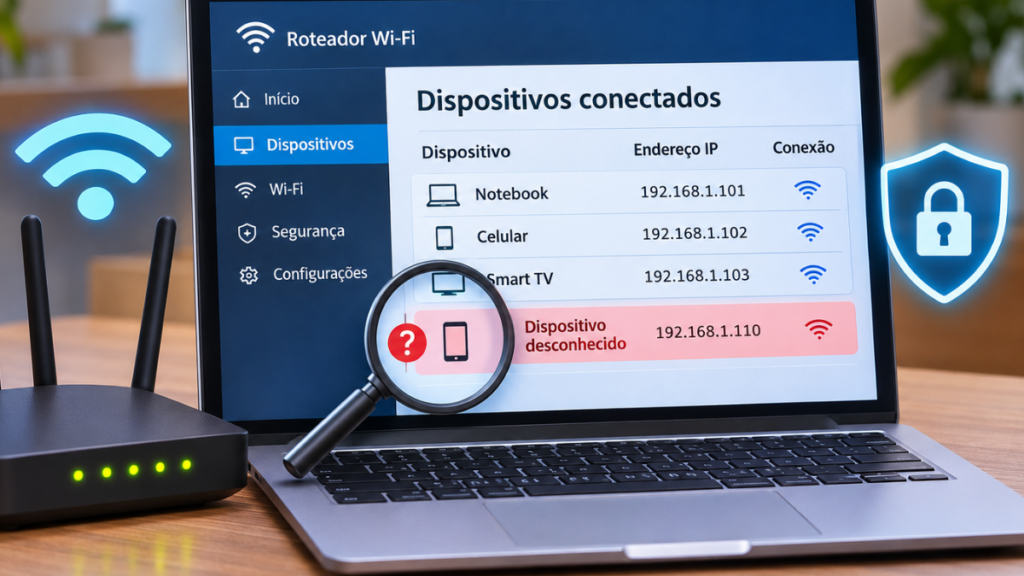
Acompanhar os dispositivos conectados é uma forma de identificar possíveis acessos desconhecidos.
A maioria dos roteadores oferece uma lista de clientes conectados, geralmente disponível no painel administrativo ou no aplicativo do fabricante.
Nessa lista, você pode encontrar informações como:
- Nome do dispositivo;
- Endereço IP;
- Endereço MAC;
- Fabricante, quando identificado;
- Estado da conexão ou horário da última atividade, quando disponibilizado pelo roteador.
Verifique periodicamente se os equipamentos listados correspondem aos dispositivos que você utiliza.
Se encontrar um dispositivo desconhecido, não conclua imediatamente que se trata de uma invasão. Alguns equipamentos podem aparecer com nomes genéricos, identificações diferentes ou informações incompletas.
Também é importante considerar que celulares e computadores podem utilizar endereços MAC privados ou aleatórios para proteger a privacidade. Dependendo do sistema operacional e das configurações, esse endereço pode permanecer estável para uma rede específica ou mudar.
Por isso, o endereço MAC não deve ser considerado uma identificação definitiva de um dispositivo, pois também pode ser alterado ou falsificado.
Outro detalhe: alguns roteadores mantêm registros de dispositivos que já se conectaram anteriormente. Portanto, a presença de um equipamento no histórico ou na lista de clientes conhecidos não significa necessariamente que ele esteja conectado naquele momento.
10. Mantenha o firewall do roteador habilitado
O firewall é um mecanismo de segurança responsável por controlar o tráfego de rede de acordo com regras predefinidas.
Nos roteadores, ele aplica regras ao tráfego de entrada e saída, ajudando a controlar as conexões entre a rede interna e a internet. O funcionamento depende dos recursos disponíveis e das configurações do equipamento.
Na maioria dos equipamentos domésticos, o firewall já vem habilitado por padrão. Mesmo assim, vale verificar se o recurso continua ativo.
Também é importante evitar a desativação do firewall sem uma justificativa técnica.
Lembre-se de que o firewall é apenas uma camada de proteção. Ele não impede sozinho todos os tipos de ataques e não substitui as proteções dos dispositivos conectados. Computadores e celulares também precisam manter seus próprios mecanismos de segurança atualizados.
O que fazer se suspeitar que alguém invadiu sua rede Wi-Fi?
Se você identificar dispositivos desconhecidos, alterações inesperadas nas configurações ou outros sinais de possível acesso não autorizado, algumas medidas podem ajudar a recuperar o controle da rede.
Sempre que possível, realize as alterações administrativas a partir de um computador ou celular confiável e atualizado.
Siga estas recomendações:
- Altere a senha do Wi-Fi: crie uma nova senha forte e exclusiva.
- Altere a senha administrativa: substitua as credenciais de acesso ao painel do roteador.
- Verifique o protocolo de segurança: utilize WPA3 ou WPA2-Personal com AES/CCMP.
- Desative o WPS: principalmente se você não utiliza esse recurso.
- Verifique o gerenciamento remoto: desative o acesso administrativo pela internet se não for necessário.
- Atualize o firmware: instale as atualizações disponibilizadas pelo fabricante.
- Confira as configurações de DNS: compare os servidores configurados com aqueles que você reconhece ou que foram informados pela operadora.
- Revise o encaminhamento de portas: verifique se existem regras que você não reconhece e procure identificar sua finalidade antes de removê-las.
- Confira os dispositivos conectados: identifique os equipamentos desconhecidos e desconecte aqueles que não deveriam ter acesso.
- Revise as contas administrativas: verifique se existem usuários ou permissões que não foram criados por você.
Não remova automaticamente configurações de DNS ou regras de encaminhamento de portas apenas por não reconhecê-las. Alguns serviços legítimos, como jogos, câmeras de segurança e aplicações específicas, podem depender dessas configurações. Em caso de dúvida, consulte a documentação do equipamento ou a operadora.
Se as alterações indevidas continuarem ou você não conseguir recuperar o controle do roteador, considere restaurar as configurações de fábrica e configurá-lo novamente. Antes disso, registre as configurações necessárias para evitar perder informações importantes.
Esconder o nome da rede Wi-Fi impede invasões?
Não. Ocultar o nome da rede, conhecido como SSID, não é uma medida de segurança eficaz contra invasões.
Mesmo quando o nome da rede não aparece na lista de conexões disponíveis, ele pode ser identificado por meio de ferramentas de análise de redes sem fio.
Além disso, ocultar o SSID pode causar dificuldades na conexão de alguns dispositivos.
O mais importante é utilizar uma senha forte, criptografia adequada e manter o roteador atualizado.
A filtragem por endereço MAC protege a rede Wi-Fi?
A filtragem por endereço MAC permite criar uma lista de dispositivos autorizados a se conectar à rede.
Embora possa parecer uma boa camada adicional de proteção, esse mecanismo não deve ser utilizado como principal medida de segurança.
O endereço MAC pode ser copiado, alterado ou falsificado. Além disso, muitos dispositivos modernos utilizam endereços privados ou aleatórios para reduzir o rastreamento.
Por isso, a filtragem MAC pode ajudar na organização e no controle básico de acesso, mas não substitui uma senha forte e um protocolo de segurança atualizado.
Perguntas frequentes sobre segurança Wi-Fi
Como saber se alguém está usando meu Wi-Fi sem autorização?
Acesse o painel administrativo do roteador ou o aplicativo do fabricante e verifique a lista de dispositivos conectados. Compare os equipamentos identificados com celulares, computadores e outros dispositivos que você utiliza.
Lembre-se de que nomes desconhecidos ou endereços MAC diferentes não comprovam, isoladamente, uma invasão.
Qual é o protocolo mais seguro para Wi-Fi?
O WPA3-Personal é a opção recomendada quando os dispositivos são compatíveis. Para equipamentos mais antigos, o WPA2-Personal com AES/CCMP continua sendo uma alternativa adequada.
Devo trocar a senha do Wi-Fi regularmente?
Não é necessário trocar a senha em intervalos muito curtos sem motivo. Entretanto, a alteração é recomendada quando você suspeita de acesso não autorizado, compartilhou a senha com pessoas que não devem mais utilizá-la ou identificou algum comprometimento.
Desligar o roteador impede invasões?
Desligar o roteador interrompe temporariamente a conexão com a rede, mas não corrige configurações inseguras. Quando o equipamento é ligado novamente, os mesmos riscos podem continuar existindo.
Um roteador antigo pode ser perigoso?
Sim. Equipamentos antigos que não recebem mais atualizações podem apresentar vulnerabilidades sem correção. Se o fabricante encerrou o suporte de segurança, considere substituir o roteador por um modelo atualizado.
Considerações
Proteger uma rede Wi-Fi exige mais do que definir uma senha. É necessário manter o roteador atualizado, utilizar protocolos de segurança adequados, controlar os dispositivos conectados e desativar recursos que não são necessários.
Pequenas mudanças nas configurações podem reduzir significativamente os riscos de acessos não autorizados e ajudar a proteger os dispositivos conectados.
Se você utiliza uma rede doméstica ou empresarial, reserve um tempo para revisar as configurações do roteador. A prevenção continua sendo uma das melhores formas de evitar problemas de segurança.
Referências
- Apple – Ajustes recomendados para pontos de acesso e roteadores Wi-Fi
- Apple – Recursos de segurança em conexões sem fio
- FTC – How To Secure Your Home Wi-Fi Network
- FTC – Securing Your Internet-Connected Devices at Home
- FTC – How to Secure Your Home Security Cameras
- NIST – Recommended Cybersecurity Requirements for Consumer-Grade Router Products
- CERT.br – Cartilha de Segurança para Internet
- CERT.br – Fascículos