Como saber se alguém está usando meu Wi-Fi? Veja como identificar e bloquear intrusos
Você já percebeu que sua internet está mais lenta do que o normal e ficou desconfiado de que alguém pode estar utilizando sua rede Wi-Fi sem autorização?
Essa situação pode acontecer quando a senha da rede é compartilhada com outras pessoas, quando o roteador utiliza uma senha fraca ou quando alguém consegue obter acesso à rede sem o conhecimento do proprietário.
Além de consumir parte da banda disponível, dispositivos desconhecidos conectados à sua rede podem representar riscos à segurança e à privacidade dos equipamentos domésticos.
A boa notícia é que existem maneiras de verificar quais dispositivos estão conectados ao roteador, identificar aparelhos desconhecidos e bloquear acessos não autorizados.
Neste artigo, você vai aprender como descobrir se alguém está usando seu Wi-Fi, como identificar possíveis intrusos e quais medidas adotar para proteger sua rede doméstica.
1. Como saber se alguém está usando meu Wi-Fi?
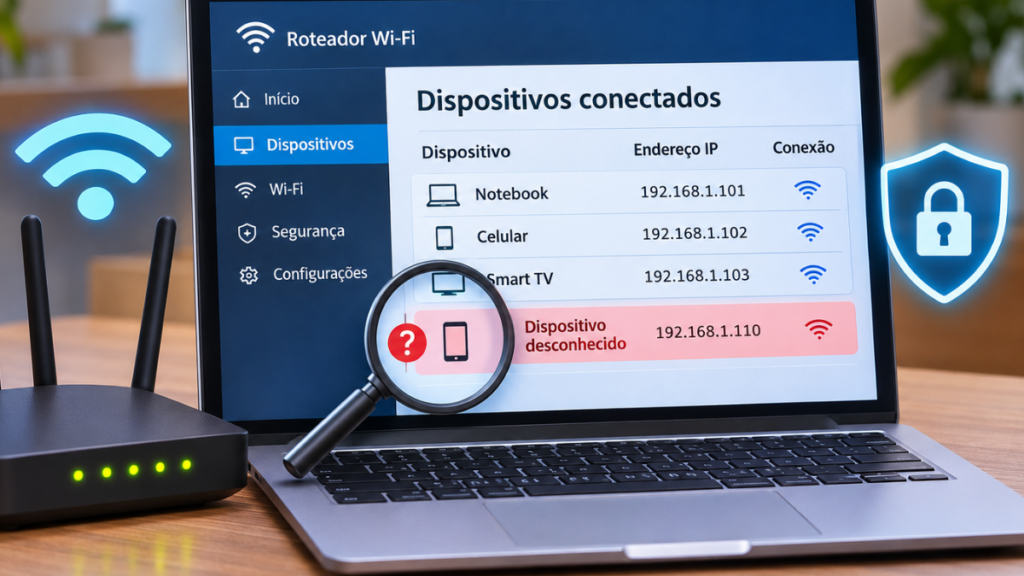
A maneira mais confiável de verificar quais equipamentos estão utilizando sua rede é consultar a lista de dispositivos conectados diretamente no roteador.
Os roteadores modernos geralmente possuem um painel administrativo ou aplicativo que permite visualizar informações sobre os equipamentos conectados à rede.
Dependendo do modelo e da versão do firmware, essa lista pode apresentar:
- Nome do dispositivo.
- Endereço IP.
- Endereço MAC.
- Fabricante do equipamento.
- Tipo de conexão, Wi-Fi ou Ethernet.
- Frequência utilizada, como 2,4 GHz ou 5 GHz.
- Estado da conexão.
- Quantidade de dados transmitidos e recebidos.
Essas informações ajudam a identificar quais aparelhos estão utilizando a rede e permitem investigar conexões que não correspondem aos dispositivos conhecidos da residência.
É importante entender que o roteador identifica os dispositivos conectados, não necessariamente as pessoas que estão utilizando esses aparelhos.
Por isso, encontrar um nome desconhecido na lista não significa automaticamente que existe um invasor.
2. Como verificar os dispositivos conectados ao roteador?
O procedimento varia conforme o fabricante e o modelo do equipamento, mas normalmente pode ser realizado pelo navegador ou por um aplicativo oficial.
Pelo painel administrativo do roteador
Uma das maneiras mais comuns é acessar o painel de gerenciamento do roteador.
Para isso:
- Conecte seu celular ou computador à rede.
- Abra o navegador de internet.
- Digite o endereço de gerenciamento do roteador.
- Informe o usuário e a senha administrativa.
- Procure uma opção relacionada aos dispositivos conectados.
Os endereços mais comuns utilizados por roteadores domésticos incluem:
| Endereço | Utilização |
| 192.168.0.1 | Acesso ao painel administrativo |
| 192.168.1.1 | Acesso ao painel administrativo |
| 192.168.15.1 | Utilizado em algumas configurações de rede |
Esses endereços são exemplos. O endereço correto depende da configuração do equipamento.
Se nenhum deles funcionar, consulte a etiqueta do roteador, o manual do fabricante ou verifique o gateway padrão da conexão no computador.
No Windows, por exemplo, você pode abrir o Prompt de Comando e executar:
ipconfig
Procure a informação Gateway Padrão na interface de rede utilizada. Esse endereço normalmente indica o equipamento responsável pelo encaminhamento da conexão local.
Depois de acessar o painel, procure opções com nomes semelhantes a:
- Dispositivos conectados.
- Clientes conectados.
- Lista de clientes.
- Dispositivos sem fio.
- Wireless Clients.
- Connected Devices.
- DHCP Clients.
A nomenclatura varia conforme o fabricante e a versão do firmware.
Atenção: nem toda lista apresentada pelo roteador representa exclusivamente conexões ativas. Alguns equipamentos mostram clientes DHCP, registros de dispositivos anteriores ou históricos de conexão.
O DHCP é o serviço responsável por distribuir endereços IP automaticamente aos dispositivos da rede. Uma concessão DHCP pode continuar registrada por determinado período mesmo depois que o aparelho deixa de utilizar a conexão.
Por isso, é importante diferenciar:
- Dispositivos conectados: equipamentos que possuem uma conexão ativa com o roteador.
- Clientes DHCP: equipamentos que receberam uma concessão de endereço IP, que pode continuar registrada mesmo após a desconexão.
- Histórico de dispositivos: registros de aparelhos que já utilizaram a rede.
Essa distinção evita interpretar um registro antigo como uma invasão em andamento.
Pelo aplicativo do fabricante
Alguns fabricantes disponibilizam aplicativos que facilitam o gerenciamento da rede.
Por meio deles, é possível visualizar os dispositivos conectados, consultar informações de conexão e, em determinados modelos, bloquear equipamentos desconhecidos.
Exemplos:
- TP-Link: aplicativo TP-Link Tether.
- ASUS: aplicativo ASUS Router.
- Google: aplicativo Google Home para dispositivos Nest Wifi e Google Wifi.
- Huawei: aplicativo Huawei AI Life, conforme o modelo e a região.
A disponibilidade dos recursos depende do equipamento e da versão do aplicativo.
3. Como identificar um dispositivo desconhecido na rede?
Depois de acessar a lista de dispositivos conectados, o próximo passo é identificar quais aparelhos pertencem à sua residência.
Essa etapa exige atenção porque os roteadores nem sempre exibem nomes claros.
Um celular pode aparecer com um nome genérico, enquanto uma televisão, câmera ou dispositivo de automação pode ser identificado pelo fabricante ou pelo modelo do componente de rede.
Verifique o nome do dispositivo
Comece analisando os nomes apresentados pelo roteador.
Alguns exemplos de identificações comuns:
| Nome apresentado | Possível equipamento |
| iPhone | Celular Apple |
| Galaxy | Smartphone Samsung |
| Windows-PC | Computador com Windows |
| Smart-TV | Televisão inteligente |
| Chromecast | Dispositivo de transmissão |
| ESP32 | Placa utilizada em projetos eletrônicos e automação |
| Unknown | Dispositivo não identificado pelo roteador |
Esses nomes são apenas exemplos. O nome exibido pode ser personalizado pelo usuário ou apresentado de maneira diferente pelo equipamento.
Verifique o fabricante
Alguns roteadores conseguem identificar o fabricante associado ao endereço MAC do dispositivo.
Essa informação pode ajudar a descobrir se determinado equipamento pertence a uma marca conhecida.
Por exemplo, um dispositivo identificado como Apple pode ser um iPhone, iPad, Mac ou outro equipamento da empresa.
Entretanto, o fabricante identificado não determina necessariamente o modelo do aparelho ou quem está utilizando a conexão.
Além disso, a identificação pode ser imprecisa quando o dispositivo utiliza um endereço MAC privado ou aleatório.
Consulte o endereço IP
O endereço IP identifica o dispositivo dentro da rede local.
Em redes domésticas, é comum encontrar endereços como:
- 192.168.0.101
- 192.168.0.102
- 192.168.1.105
- 192.168.1.110
O roteador normalmente distribui esses endereços automaticamente por meio do DHCP.
Entretanto, o endereço IP não identifica diretamente o proprietário do equipamento. Ele serve principalmente para diferenciar dispositivos e acompanhar suas conexões dentro da rede.
Verifique o endereço MAC
O endereço MAC é um identificador utilizado na comunicação de rede na camada de enlace.
Ele permite diferenciar interfaces de rede e pode ajudar a identificar um equipamento conectado ao roteador.
Normalmente, aparece em um formato semelhante a:
A4:5E:60:12:34:AB
Entretanto, existe um detalhe importante: celulares e computadores modernos podem utilizar endereços MAC privados ou aleatórios para redes Wi-Fi.
Esse recurso aumenta a privacidade do usuário, dificultando o rastreamento do mesmo dispositivo entre diferentes redes.
Em alguns sistemas, o endereço privado permanece fixo para determinada rede. Em outros, pode ser rotativo ou mudar conforme as configurações de privacidade.
Por isso, o endereço MAC apresentado pelo roteador pode não corresponder ao endereço MAC permanente do equipamento.
Isso também significa que o mesmo celular pode aparecer com identificações diferentes em determinadas situações.
Se encontrar um dispositivo desconhecido, compare o endereço MAC apresentado pelo roteador com aquele exibido nas configurações de Wi-Fi do próprio celular ou computador. Essa verificação ajuda a evitar que um aparelho legítimo seja confundido com um intruso.
4. Como saber se um dispositivo desconhecido é realmente um intruso?
Encontrar um dispositivo desconhecido não é suficiente para concluir que alguém está utilizando seu Wi-Fi sem autorização.
Antes de tomar qualquer medida, faça uma verificação dos equipamentos que podem estar conectados à sua rede.
Considere os seguintes exemplos:
- Celulares de familiares.
- Notebooks e computadores.
- Smart TVs.
- Videogames.
- Impressoras sem fio.
- Câmeras de segurança.
- Dispositivos de automação residencial.
- Repetidores Wi-Fi.
- Pontos de acesso adicionais.
- Equipamentos conectados por cabo Ethernet.
Também verifique se existem dispositivos que foram utilizados anteriormente e continuam aparecendo no histórico do roteador.
Alguns equipamentos mantêm registros de aparelhos que já utilizaram a rede, mesmo quando eles não estão mais conectados.
Uma boa prática é fazer um inventário dos equipamentos da residência e conferir individualmente quais aparecem na lista do roteador.
Você também pode desligar temporariamente o Wi-Fi dos seus próprios dispositivos e observar quais aparelhos permanecem na lista de conexões ativas. Entretanto, essa verificação não é suficiente isoladamente, pois outros equipamentos legítimos podem continuar conectados automaticamente.
Se encontrar um dispositivo que não consegue identificar, consulte seu endereço MAC, fabricante, tipo de conexão e horário de atividade, quando essas informações estiverem disponíveis.
Importante: o roteador normalmente consegue identificar dispositivos, mas não consegue confirmar a identidade da pessoa que está utilizando cada um deles.
5. Quais sinais podem indicar que alguém está usando seu Wi-Fi?
Além da lista de dispositivos conectados, existem alguns comportamentos que podem levantar suspeitas de acesso não autorizado.
Entre os principais estão:
Internet mais lenta sem motivo aparente
Se a conexão apresenta lentidão mesmo quando poucos dispositivos conhecidos estão utilizando a rede, vale a pena investigar.
Um equipamento desconhecido pode estar consumindo parte da banda disponível por meio de downloads, transmissões de vídeo ou outras atividades.
Entretanto, lentidão também pode ser causada por problemas na operadora, interferências, congestionamento e limitações do roteador.
Portanto, esse sintoma isoladamente não comprova a presença de intrusos.
Consumo de dados acima do normal
Alguns roteadores permitem acompanhar a quantidade de dados transmitidos e recebidos por cada dispositivo.
Se um equipamento desconhecido apresenta tráfego elevado, pode ser interessante investigar sua origem.
Esse recurso depende do modelo do roteador e das funcionalidades disponíveis no firmware.
Dispositivos desconhecidos conectados
Esse é um dos indícios mais relevantes.
Se você conhece todos os aparelhos da residência e encontra um dispositivo ativo que não pertence a nenhum deles, existe motivo para investigar.
Mesmo assim, confirme se não é um equipamento de um familiar, visitante ou dispositivo conectado por cabo.
Alterações nas configurações do roteador
Se configurações administrativas foram modificadas sem seu conhecimento, isso merece atenção.
Verifique especialmente:
- Nome da rede Wi-Fi.
- Senha da rede.
- Senha administrativa.
- Configurações de segurança.
- Regras de controle de acesso.
- Dispositivos autorizados ou bloqueados.
Alterações inesperadas podem indicar que outra pessoa conseguiu acesso ao painel administrativo do roteador.
6. Como bloquear alguém que está usando meu Wi-Fi?
Se você identificou um dispositivo que realmente não deveria estar conectado à sua rede, pode utilizar os recursos de controle de acesso do roteador para bloquear sua conexão.
O procedimento varia conforme o fabricante.
Normalmente, basta acessar a lista de dispositivos conectados, selecionar o aparelho e utilizar uma opção como:
- Bloquear dispositivo.
- Remover acesso.
- Adicionar à lista de bloqueio.
- Block Client.
- Access Control.
Alguns equipamentos permitem bloquear o acesso à internet sem necessariamente impedir a conexão do dispositivo à rede local.
Outros conseguem impedir a associação do equipamento à rede Wi-Fi.
Por isso, verifique exatamente qual função está sendo aplicada.
Bloqueio por endereço MAC
Uma alternativa disponível em determinados roteadores é utilizar o controle de acesso por endereço MAC.
Nesse método, o administrador cria uma lista de dispositivos que podem ou não utilizar a rede.
Existem duas formas comuns:
- Lista de bloqueio: impede que determinados endereços MAC acessem a rede.
- Lista de permissão: permite a conexão somente dos dispositivos previamente autorizados.
Apesar de ser útil para gerenciamento, esse recurso não deve ser considerado uma proteção definitiva.
Endereços MAC podem ser alterados ou falsificados, e dispositivos modernos podem utilizar endereços privados. Por isso, o bloqueio por MAC não substitui uma senha forte e uma configuração adequada de segurança.
7. Troque a senha do Wi-Fi para impedir novos acessos
Se você suspeita que alguém descobriu sua senha ou conseguiu acesso à rede, uma das medidas mais importantes é alterá-la.
Ao trocar a senha, os dispositivos que utilizavam a credencial anterior precisarão se autenticar novamente para estabelecer uma nova conexão.
O comportamento das conexões que já estavam estabelecidas pode variar conforme o roteador e sua implementação. Por isso, não presuma que todos os equipamentos serão desconectados imediatamente.
Para alterar a senha:
- Acesse o painel administrativo do roteador.
- Entre nas configurações de rede sem fio.
- Localize o campo de senha ou chave de segurança.
- Crie uma nova senha forte.
- Salve as alterações.
- Reconecte seus dispositivos utilizando a nova senha.
Prefira uma senha longa, exclusiva e difícil de adivinhar.
Uma boa prática é utilizar uma combinação de palavras e outros caracteres, evitando informações pessoais, datas de nascimento ou sequências simples.
Também é importante não compartilhar a nova senha com pessoas que não precisam utilizar sua rede.
Depois da alteração, reinicie o roteador, se necessário, e verifique novamente a lista de dispositivos conectados. Confirme também se não existem configurações de acesso desconhecidas.
8. Utilize WPA2 ou WPA3 para proteger sua rede
Além de trocar a senha, é importante verificar qual protocolo de segurança está configurado no roteador.
Os protocolos WPA2 e WPA3 são utilizados para proteger a comunicação das redes Wi-Fi.
WPA2
O WPA2 é um padrão de segurança amplamente utilizado e ainda oferece proteção adequada quando configurado com uma senha forte e o modo de criptografia apropriado, preferencialmente AES/CCMP.
WPA3
O WPA3 é uma geração mais recente de segurança para redes Wi-Fi e oferece melhorias em relação ao WPA2, incluindo proteção aprimorada contra determinadas tentativas de descoberta de senhas.
Quando todos os dispositivos forem compatíveis, prefira utilizar WPA3-Personal.
Se houver equipamentos antigos que não suportem esse padrão, uma configuração de transição WPA2/WPA3 pode ser uma alternativa, quando disponibilizada pelo roteador.
Evite utilizar padrões antigos como WEP e WPA, assim como configurações baseadas em TKIP, pois oferecem proteção insuficiente para os padrões atuais.
9. Altere a senha administrativa do roteador
Existe uma diferença importante entre a senha do Wi-Fi e a senha administrativa do roteador.
A primeira permite que os dispositivos se conectem à rede sem fio.
A segunda permite acessar o painel de gerenciamento e modificar as configurações do equipamento.
Se alguém descobrir a senha administrativa, poderá alterar configurações da rede, modificar a senha do Wi-Fi ou criar outras formas de acesso.
Por isso, não utilize a mesma senha para as duas funções.
Também evite manter credenciais administrativas padrão, principalmente quando elas são conhecidas publicamente ou aparecem na etiqueta do equipamento.
Crie uma senha administrativa exclusiva e mantenha o acesso ao painel restrito às pessoas responsáveis pelo gerenciamento da rede.
Outra medida importante é desativar o gerenciamento remoto do roteador quando ele não for necessário. Esse recurso permite administrar o equipamento a partir de outra rede e, se estiver mal configurado, pode aumentar a exposição do painel administrativo.
10. Desative o WPS se não precisar desse recurso
O WPS (Wi-Fi Protected Setup) é um recurso desenvolvido para facilitar a conexão de dispositivos à rede sem fio.
Dependendo do equipamento, permite conectar aparelhos por meio de um botão físico ou de um PIN.
Esses métodos possuem funcionamentos diferentes. O método PIN merece atenção especial porque implementações vulneráveis podem permitir tentativas de descoberta do código.
O método por botão físico exige uma ação local no roteador, mas o WPS ainda pode ampliar a superfície de exposição da rede.
Se você não utiliza esse recurso, uma boa medida de segurança é desativá-lo nas configurações do roteador.
A conexão dos dispositivos poderá continuar sendo realizada normalmente utilizando o nome da rede e a senha Wi-Fi.
11. Crie uma rede de convidados para visitantes
Se você costuma compartilhar a internet com amigos, familiares ou visitantes, considere utilizar uma rede Wi-Fi para convidados.
Esse recurso permite disponibilizar uma conexão separada da rede principal, dependendo das funcionalidades do roteador.
A rede de convidados pode oferecer vantagens como:
- Separação dos dispositivos dos visitantes.
- Maior controle sobre o acesso à rede principal.
- Possibilidade de utilizar uma senha diferente.
- Facilidade para alterar a senha sem afetar os equipamentos domésticos.
Entretanto, é importante entender que existem dois recursos diferentes:
- Isolamento da rede de convidados: impede ou restringe o acesso dos visitantes aos dispositivos da rede principal.
- Isolamento de clientes: impede que dispositivos conectados à mesma rede se comuniquem diretamente entre si.
Um recurso não substitui necessariamente o outro.
Quando disponíveis, essas opções ajudam a proteger computadores, impressoras, servidores domésticos e equipamentos de automação.
Verifique nas configurações do roteador se a rede de convidados realmente impede o acesso aos dispositivos da rede principal e se o isolamento entre clientes está habilitado quando necessário.
12. Mantenha o firmware do roteador atualizado
O firmware é o software interno responsável pelo funcionamento do roteador.
Fabricantes disponibilizam atualizações para corrigir vulnerabilidades, melhorar a estabilidade e aprimorar os recursos de segurança.
Por isso, verifique periodicamente se existe uma atualização disponível para seu equipamento.
O procedimento normalmente pode ser realizado pelo painel administrativo ou pelo aplicativo oficial do fabricante.
Também é importante substituir equipamentos que não recebem mais atualizações de segurança e apresentam vulnerabilidades sem correção disponível.
Manter o roteador atualizado ajuda a reduzir riscos e protege melhor os dispositivos conectados à rede doméstica.
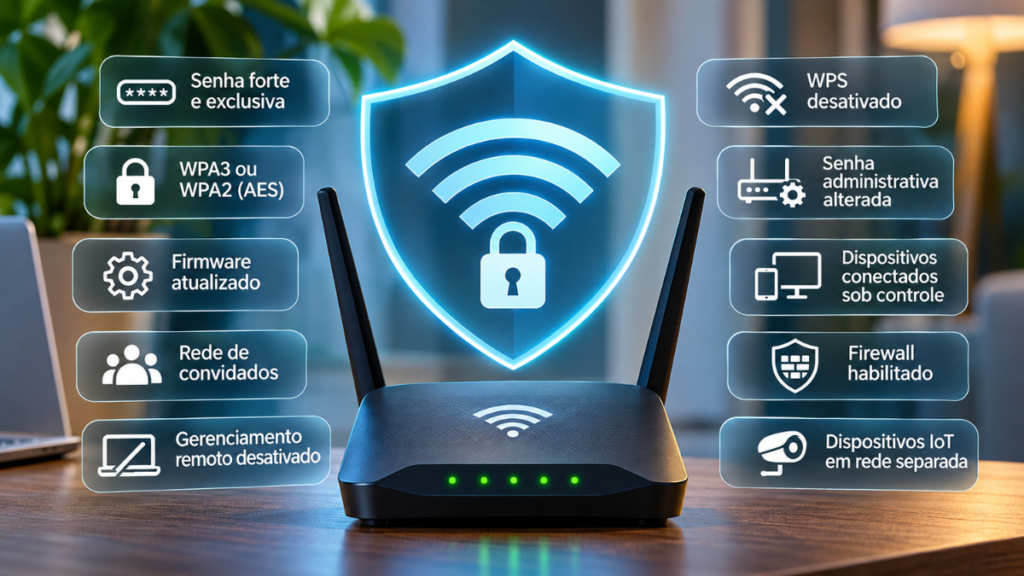
Como proteger seu Wi-Fi contra acessos não autorizados?
Além de identificar e bloquear dispositivos desconhecidos, algumas práticas ajudam a reduzir as chances de alguém conseguir acesso à sua rede.
Confira uma lista de recomendações:
- Utilize uma senha Wi-Fi longa e exclusiva.
- Configure WPA3 ou WPA2 com AES/CCMP, conforme a compatibilidade dos dispositivos.
- Altere a senha administrativa padrão.
- Desative o WPS quando não for necessário.
- Mantenha o firmware atualizado.
- Utilize uma rede de convidados para visitantes.
- Evite compartilhar a senha principal com pessoas desconhecidas.
- Revise periodicamente a lista de dispositivos conectados.
- Desative o gerenciamento remoto quando não for necessário.
- Avalie a necessidade de desativar recursos como UPnP, considerando os serviços que dependem deles.
- Substitua roteadores antigos que não recebem mais atualizações de segurança.
Uma observação importante: ocultar o nome da rede Wi-Fi (SSID) não é uma medida de segurança eficaz contra invasores. A rede continua podendo ser identificada por ferramentas de análise, e a ocultação pode causar problemas de conexão em alguns dispositivos.
O mais importante é utilizar criptografia adequada, senhas fortes e manter o equipamento atualizado.
Perguntas frequentes sobre pessoas usando seu Wi-Fi
Como saber se alguém descobriu minha senha do Wi-Fi?
A maneira mais prática é consultar a lista de dispositivos conectados no painel administrativo do roteador. Se encontrar aparelhos que não pertencem à sua residência, investigue suas identificações antes de concluir que existe um acesso não autorizado.
É possível descobrir quem está usando meu Wi-Fi?
Normalmente, o roteador identifica os dispositivos conectados, seus endereços IP e MAC e, dependendo do modelo, informações sobre fabricante e atividade. Entretanto, isso não permite identificar diretamente a pessoa que está utilizando o aparelho.
Alguém pode usar meu Wi-Fi sem eu perceber?
Sim. Um dispositivo pode se conectar à rede sem apresentar sinais evidentes para o proprietário. Por isso, é importante verificar periodicamente a lista de conexões do roteador.
Um aplicativo consegue mostrar quem está conectado ao meu Wi-Fi?
Alguns aplicativos permitem identificar dispositivos presentes na rede local. Entretanto, para verificar conexões e aplicar bloqueios, o painel administrativo ou aplicativo oficial do roteador costuma oferecer informações mais confiáveis.
Trocar a senha do Wi-Fi remove todos os intrusos?
A alteração da senha impede que dispositivos continuem utilizando a credencial antiga para estabelecer novas conexões. Entretanto, o resultado também depende da implementação do roteador e de outras configurações de acesso existentes.
Depois da troca, verifique novamente os dispositivos conectados, altere a senha administrativa se necessário e confira se não existem configurações de acesso indevidas.
Bloquear o endereço MAC impede definitivamente que alguém use meu Wi-Fi?
Não. O endereço MAC pode ser alterado ou falsificado. O bloqueio pode ajudar no gerenciamento da rede, mas não deve ser utilizado como principal mecanismo de proteção.
Alguém conectado ao meu Wi-Fi consegue acessar meus arquivos?
Depende da configuração da rede e dos dispositivos.
Se o compartilhamento de arquivos estiver habilitado e não houver controles adequados de acesso, outros dispositivos da mesma rede local podem conseguir identificar ou acessar serviços compartilhados.
Por isso, é importante utilizar firewall, senhas nos equipamentos e recursos de isolamento de rede quando disponíveis.
Considerações
Descobrir se alguém está utilizando seu Wi-Fi sem autorização é relativamente simples quando o roteador oferece ferramentas de gerenciamento de dispositivos.
A lista de conexões permite identificar aparelhos, consultar endereços IP e MAC e verificar quais equipamentos estão utilizando a rede.
Entretanto, é importante analisar as informações com cuidado antes de bloquear qualquer dispositivo, pois aparelhos legítimos podem aparecer com nomes desconhecidos, endereços MAC privados ou registros antigos no roteador.
Se houver indícios de acesso não autorizado, altere a senha do Wi-Fi, utilize WPA2 ou WPA3, proteja o painel administrativo e mantenha o firmware atualizado.
Com essas medidas, você consegue melhorar o controle sobre sua rede doméstica e reduzir os riscos de acessos não autorizados.